
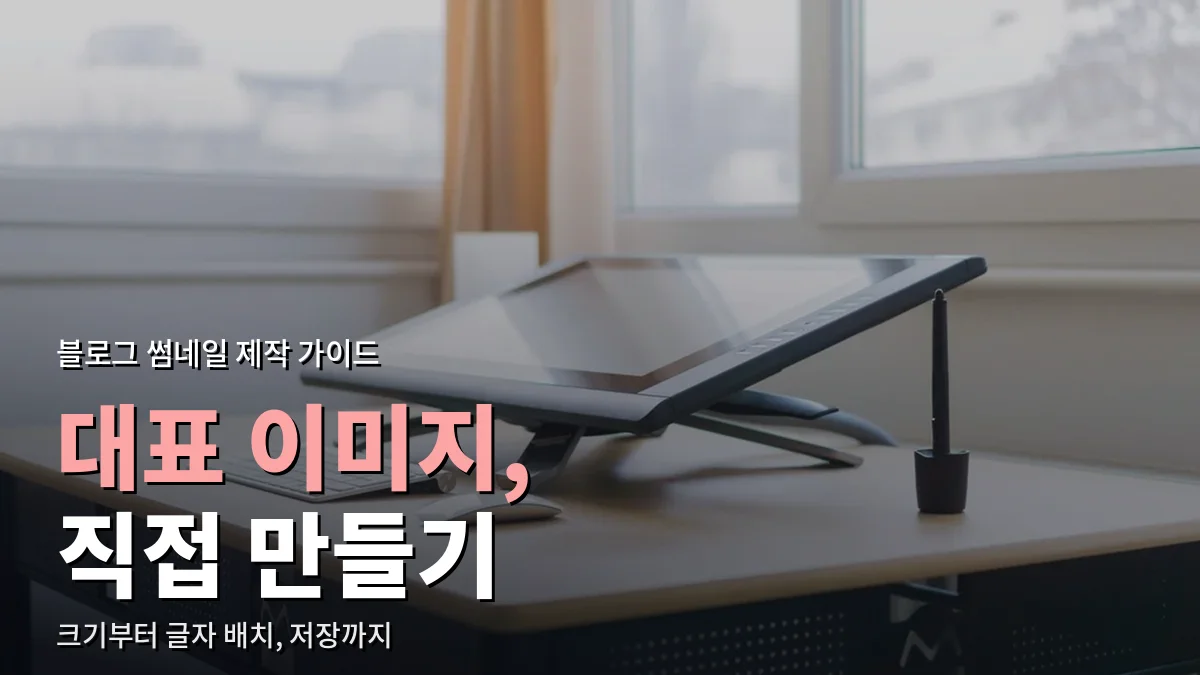
글은 정성껏 썼는데 목록 화면에서 눈에 띄지 않는다면 대표 이미지를 의심해 볼 만합니다. 블로그 목록, 검색 결과, 메신저 공유 화면에서 독자가 가장 먼저 보는 것은 제목보다 썸네일인 경우가 많기 때문입니다. 디자인 프로그램을 잘 다루지 못해도 몇 가지 원칙만 지키면 깔끔한 대표 이미지를 직접 만들 수 있습니다. 이 글은 사진 고르기부터 저장까지 실제 작업 순서대로 정리한 가이드입니다.
먼저 크기와 비율부터 정한다
대표 이미지는 쓰이는 곳마다 잘리는 모양이 다릅니다. 블로그 목록은 가로형, 일부 앱 화면은 정사각형에 가깝게 잘라 보여 주는 식입니다. 그래서 처음부터 가로 16:9 비율로 만들고, 중요한 글자와 대상은 가운데에 모아 두는 것이 안전합니다. 많이 쓰는 크기는 아래와 같습니다.
| 용도 | 권장 비율 | 작업 크기 예시 |
|---|---|---|
| 블로그 대표 이미지 | 16:9 | 1200 x 675 픽셀 |
| 링크 공유 미리보기 | 약 1.91:1 | 1200 x 630 픽셀 |
| 정사각형 목록 | 1:1 | 1080 x 1080 픽셀 |
| 세로형 카드 | 4:5 | 1080 x 1350 픽셀 |
여러 곳에 함께 쓸 계획이라면 가장 큰 가로형으로 한 번 만든 뒤, 가운데를 기준으로 잘라 다른 비율을 만드는 방법이 시간을 아껴 줍니다. 원본 작업 파일은 따로 보관해 두면 나중에 문구만 바꿔 다시 쓰기도 편합니다.
사진은 여백이 있는 것으로 고른다
글자를 얹을 대표 이미지는 사진 자체가 복잡하지 않아야 합니다. 한쪽에 하늘, 벽, 책상처럼 단순한 면이 넓게 있는 사진이 글자를 올리기 좋습니다. 사람 얼굴이 크게 나온 사진은 초상권 문제도 있고 글자와 겹치기 쉬우니 피하는 편이 낫습니다. 직접 찍은 사진이 가장 자유롭고, 무료 사진을 쓴다면 수정과 상업적 이용이 허용된 라이선스인지 원본 페이지에서 확인해야 합니다. 글자를 얹는 것은 사진을 수정하는 일이라 변경 금지 조건이 붙은 사진은 쓸 수 없습니다. 쓸 만한 사진과 일러스트를 찾는 사이트는 사진일러스트 분야에 공식 주소로 정리되어 있습니다.
글자는 짧고 굵게, 대비는 확실하게
대표 이미지 속 글자는 휴대폰 목록에서 손톱만 한 크기로 보입니다. 그래서 문장보다 핵심 단어 두세 개를 크게 쓰는 것이 효과적입니다. 제목 전체를 옮겨 적기보다 글의 결론이나 숫자를 짧게 뽑아 쓰는 식입니다. 글꼴은 굵은 고딕 계열 하나만 쓰고, 강조할 단어 하나에만 색을 넣으면 정돈된 인상을 줍니다. 글자 크기는 이미지 높이의 8분의 1 이상을 기준으로 잡으면 작은 화면에서도 무리 없이 읽힙니다. 사진이 밝아 글자가 묻힌다면 사진 위에 반투명한 어두운 막을 깔거나, 글자가 놓이는 쪽만 어둡게 하는 그라데이션을 넣으면 가독성이 크게 좋아집니다. 무료 글꼴을 쓸 때는 이미지 제작과 상업적 이용을 허용하는지 배포처 안내를 확인하세요.
도구는 손에 익은 것 하나면 충분하다
웹에서 바로 쓰는 디자인 도구, 휴대폰 사진 편집 앱, 프레젠테이션 프로그램 모두 대표 이미지를 만들 수 있습니다. 프레젠테이션 프로그램은 슬라이드 크기를 16:9로 두고 사진과 글자를 배치한 뒤 이미지로 내보내면 되어 의외로 편합니다. 같은 틀을 하나 만들어 두고 사진과 문구만 바꿔 쓰면 글마다 대표 이미지의 분위기가 통일되어 블로그 전체가 정돈되어 보입니다. 여러 분야의 디자인 도구와 편집 서비스 주소가 필요하다면 분야별 공식 주소를 모아 둔 곳에서 함께 찾아볼 수 있습니다.
저장 형식과 파일 크기
완성한 이미지는 용량을 줄여 저장해야 페이지가 빨리 열립니다. 사진이 들어간 이미지는 JPG나 WebP가 적당하고, 글자와 단색 도형 위주의 이미지는 PNG가 깨끗하게 나옵니다. WebP는 같은 화질에서 용량이 작아 최근 블로그에서 많이 쓰입니다. 파일 이름은 글 주제를 담은 영문이나 숫자로 정하고, 업로드할 때 이미지 설명(대체 텍스트)에 사진 내용을 짧게 적어 두면 화면을 읽어 주는 프로그램을 쓰는 독자와 검색 모두에 도움이 됩니다. 업로드 전에 가로 크기를 1200픽셀 안팎으로 줄여 두면 화질 차이는 거의 느껴지지 않으면서 용량은 크게 줄어듭니다. 무료 사진을 썼다면 저작자와 출처, 라이선스를 본문 캡션에 적는 것도 잊지 마세요.
올리기 전에 한 번 더 볼 것
완성한 이미지는 컴퓨터 화면에서만 보지 말고 휴대폰으로 옮겨 작게 줄여 본 상태에서 확인해야 합니다. 큰 화면에서는 멀쩡하던 글자가 작은 화면에서는 뭉개져 보이는 경우가 많습니다. 자주 나오는 실수는 아래와 같습니다.
- 글자가 너무 많아 목록에서 한 글자도 읽히지 않는 경우
- 글자가 이미지 가장자리에 붙어 공유 미리보기에서 잘리는 경우
- 사진과 글자 색이 비슷해 대비가 약한 경우
- 원본 사진을 그대로 올려 파일 용량이 지나치게 큰 경우
- 출처 표기가 필요한 사진인데 캡션을 빠뜨린 경우
최신 사이트 모음으로 재료 미리 모아 두기
대표 이미지를 자주 만든다면 사진, 일러스트, 아이콘, 글꼴을 받는 곳을 미리 정해 두는 것이 작업 시간을 가장 많이 줄여 줍니다. 저작권이 정리된 고전 이미지나 라이선스 필터가 있는 검색 서비스는 무료이미지 분야에서 확인할 수 있습니다. 주소모음이나 링크모음에서 사이트를 골라 북마크 폴더 하나에 정리해 두면, 글을 쓸 때마다 검색할 필요 없이 바로 재료를 고를 수 있습니다. 각 사이트의 이용 조건은 2026년 이후에도 바뀔 수 있으니 쓰기 직전에 다시 확인하는 습관을 들이시기 바랍니다.